Samsung Smart Switch Mobile
- 3.4
- 評価
- 1.00B
- インストール数
- Free
- 価格

 分析者 App-foxy
スマートフォンを買い替えるたびに、写真、連絡先、メッセージ、設定を少しずつ戻していく作業は、思った以上に時間を取られます。しかも、移したつもりで一部のデータが抜けていると、古い端末を手放した後に気づいて困ることがあります。私がSamsung Smart Switch Mobileを使って感じた一番の価値は、こうした「新しいGalaxyを使い始めるまでの空白」を短くできることでした。
これはSamsung Electronics Co., Ltd.が提供する無料のデータ移行ツールです。新しいGalaxyへ乗り換える人を主な対象にしており、写真や連絡先などをまとめて移すための入口を作ってくれます。単にファイルをコピーするアプリというより、古いスマートフォンから新しいGalaxyへ移るときの手順を整理してくれる存在、と考えると分かりやすいです。
ツール系アプリとしてはかなり広く使われていて、インストール数は10億回を超えています。一方で平均評価は3.4なので、誰にとっても完全に迷いのない体験というわけではありません。私はこの評価を、移行元の端末やデータの種類によって結果に差が出やすいアプリだからだと受け止めています。うまく条件が合えば便利ですが、万能なバックアップアプリとして期待すると、少し違う印象になるはずです。
こちらもおすすめ

 LINEマンガ
を読みっぱなしにしない、本棚と無料話で続ける読書術
無料話を追うだけではもったいない。待てば無料の仕組み、読書履歴、本棚をつなげて、読みたい作品を迷わず楽しむための実践ガイド。課金の判断や通知との付き合い方も率直に解説します。

 LINE(ライン) - 通話・メールアプリ
LINEはなぜ使われ続けるのか 日常に根づく便利さと広がる負担
メッセージ、通話、決済、公式アカウント。LINEが日々の用事に入り込むほど、使い続ける理由と手放しにくさは同じ場所から生まれてくる。勢いの背景を利用者目線で読み解く。

 UNO!™
UNO!™の「最後の一枚」が生む緊張感。短い対戦を何度も回したくなる理由
数字や色を合わせるだけの遊びに、宣言の一瞬と反撃の余地をどう組み込んだのか。UNO!™のオンライン対戦を、手札の駆け引きから見つめる。勝負を急がせる面白さと、運に左右される物足りなさも率直に掘り下げます。

 Uber Eats(ウーバーイーツ) 出前/フードデリバリー
Uber Eatsは注文後のトラブルにどこまで頼れるか
注文の速さだけでは測れないフードデリバリーの実力。設定のつまずき、変更の取り消し、通信切れ、配達状況の曖昧さまで、失敗時に何が頼れて何が読めないのかを見極めます。

 ブロックブラスト (Block Blast)
ブロックブラストはなぜ止められないのか 流行を支える手軽さと飽きの壁
短い一手、目に見える連鎖、自己ベストへの執着。ブロックブラストが人づてに広がる理由を、遊びの手触りと流行の寿命の両面から見極める。単純さの裏にある中毒性と、飽きが訪れる条件も率直に掘り下げます。

 Meteored - 天気や台風の天気予報アプリ
Meteoredは14日先の予報をどう読ませるか 便利さと迷いやすさを検証
今日の空模様から14日先まで、予報の幅をどう見せ、次の行動へつなげるのか。Meteoredの画面をたどり、情報の優先順位と迷いやすさを確かめます。長期予報の便利さだけでは測れない、日々使う道具としての設計を批評します。
ニュースデスクの関連記事
ニュースをすべて見る


乗り換えの面倒をどこまで減らせるか
私がこのセクションでまず見たいのは、機種変更の手間を単に転送時間だけで測らないことです。移行先で必要なものを確かめ、足りない項目を見つけやすくなるかどうかも、使い勝手を左右します。次の見出しでは、その確認を始める前に意識しておきたい点を取り上げます。
最初に解決したいのは「何を移したか分からない」問題
機種変更で特に厄介なのは、写真だけならコピーできても、連絡先、予定、メッセージ、端末内のファイルなどが別々の場所に散らばっていることです。アプリを一つずつ再インストールし、ログインし直し、必要なデータを探すやり方は、作業の順番を自分で管理しなければなりません。
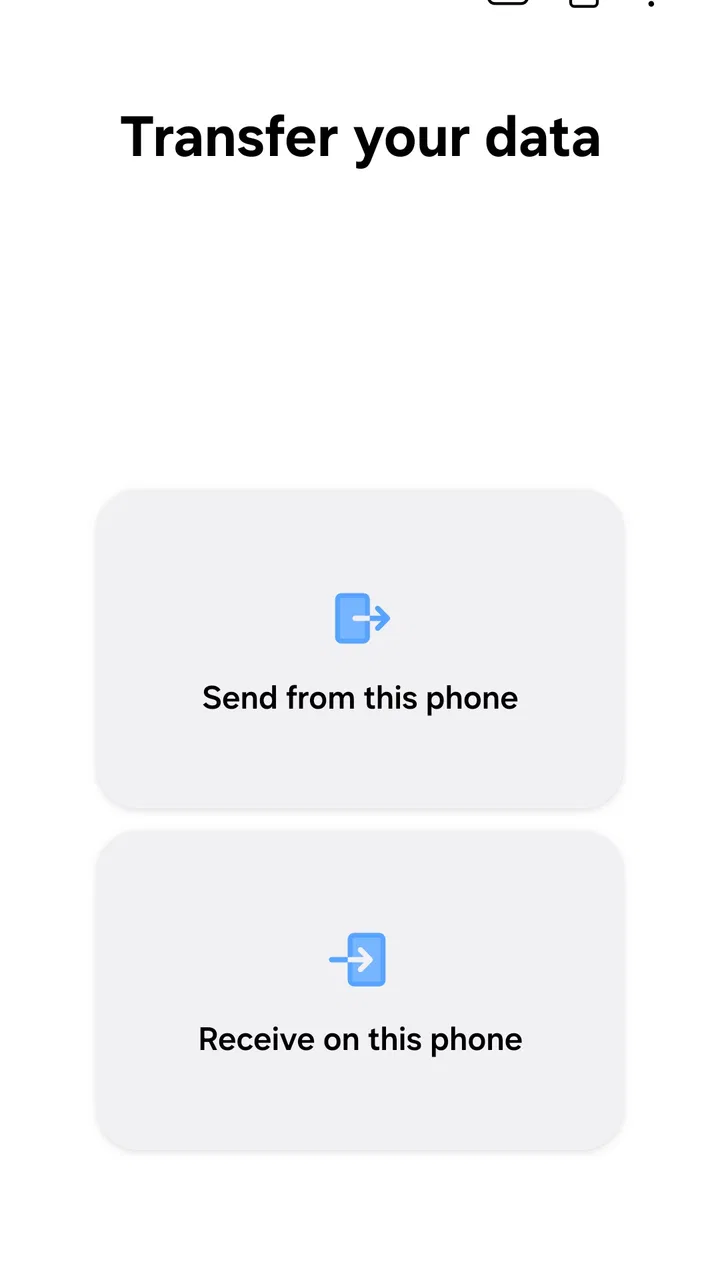
Smart Switch Mobileは、移行作業を一つの流れにまとめやすい点が強みです。新しいGalaxyを初めて設定するときに使えば、古い端末から持っていきたい内容を確認しながら進められます。私の場合、移行前に「絶対に必要なもの」と「なくても困らないもの」を整理できたので、ただ全部を移すよりも新端末の中身をすっきりさせやすいと感じました。
ここで大切なのは、アプリを入れたから自動的にすべてが元通りになる、と考えないことです。アプリ本体が移っても、サービス側のログインや本人確認が必要なものは、個別に操作する場面があります。金融、仕事、認証に関わるアプリは、移行後に再ログインできるよう、古い端末をすぐ初期化しないのが安全です。
最初の設定で失敗しにくくする準備
私なら、移行を始める前に古い端末と新しいGalaxyの両方を十分に充電し、不要な写真や動画を先に整理します。移行対象が多いほど、端末の空き容量や通信状態の影響を受けやすくなるからです。新しい端末側の容量が足りない場合、移したいデータを選び直す必要が出てきます。
初回設定では、画面の案内を急いで飛ばさず、移行元と移行先を取り違えないように確認するのがポイントです。家族の端末を続けて設定するときは、端末名や所有者をその都度確認したほうが安心できます。移行の途中で他の作業を始めるより、通知を確認できる状態で最後まで見届けるほうが、後から抜けを探す手間を減らせます。
移行方法を選ぶ場面では、手元の環境に合わせるのが現実的です。ケーブルを使えるなら、無線接続が不安定な場所ではそちらが扱いやすいことがあります。反対に、適切なケーブルを用意できない場合は、端末同士の接続を使う方法が便利です。私は「一番新しい方法」を選ぶより、途中で接続が切れにくい方法を選ぶほうが、結果的に時間を節約できると思います。
移行前に確認しておくと助かる三つのこと
連絡先が端末本体、アカウント、SIMカードのどこに保存されているかを確認する。
写真や動画の保存場所を見て、クラウド上だけにあるデータと端末内のデータを区別する。
認証アプリ、決済アプリ、仕事用アプリの再ログイン方法を古い端末で確認する。
この準備は地味ですが、Smart Switch Mobileの評価を大きく左右します。移行ツールが苦手なのではなく、サービス側の制限や保存場所の違いで、端末間コピーだけでは完了しないデータがあるためです。ここを理解しておけば、移行後に「失敗した」と早合点せず、どの種類のデータを別途設定すべきか判断できます。
普段の生活で役に立つ場面
一番分かりやすいのは、画面が割れたり電池が弱くなったりして、急いでGalaxyへ交換する場面です。古い端末がまだ操作できるなら、連絡先や写真などをまとめて移せるため、手作業で一つずつ送るより負担が少なくなります。突然の故障に備えて、古い端末が正常なうちに移行方法を知っておくことにも意味があります。
家族のスマートフォンを設定する場面でも便利です。スマートフォンに詳しくない人に、アプリごとの移し方を説明するのは大変ですが、最初に移行の流れを作っておけば、作業を横で確認しながら進められます。ただし、家族のデータを自分の端末へ誤って移さないよう、接続前の確認は必須です。便利さより先に、移行元と移行先の組み合わせを確認してください。
仕事用と私用の端末を分けるときにも使い道があります。写真や連絡先を新しいGalaxyへ移し、不要なデータを選ばないことで、端末の用途を整理できます。ただし、会社の管理下にある端末では、組織のルールが優先されます。個人の判断で業務データを移すのではなく、許可された方法かどうかを確認してから使うべきです。
旅行前に新しい端末へ乗り換える場合は、移行後に地図、交通、連絡手段が使えるかを確認しておくと安心です。移行が終わった表示だけを見て完了とせず、重要なアプリを実際に開き、ログイン状態や必要なデータを確かめるのが私のおすすめです。これだけで、外出先で古い端末に戻れないという困り方を避けやすくなります。
時間だけでなく、確認作業も減らせる
このアプリの良さは、コピー速度だけではありません。移行対象をまとめて見渡せるため、「連絡先は移したが写真を忘れた」「写真はあるが必要なファイルがない」といった確認漏れを減らせます。個別の共有機能やファイル管理アプリを組み合わせる方法では、送信先を間違えたり、同じデータを重複して保存したりしやすいからです。
特に大量の写真を扱うときは、不要なスクリーンショットや一時保存画像まで移すと、新しいGalaxyの整理がすぐに面倒になります。私は移行前にギャラリーを見直し、必要なアルバムだけを残す使い方が合っていると思いました。移行ツールに任せる範囲を広げすぎず、引っ越しを機にデータを減らすのがコツです。
もう一つの実用的な利点は、古い端末を手放す前の確認手順を作りやすいことです。新しいGalaxyで連絡先、写真、メッセージ、ファイルを確認し、認証が必要なアプリを開いてから初期化する。この順番を守れば、移行後に古い端末が必要になる可能性を下げられます。アプリそのものより、このチェックリストを実行しやすくする点に価値があります。
通常の代替手段と比べたときの立ち位置
Androidのアカウント同期だけで十分な人もいます。連絡先やカレンダーを普段からクラウドに同期し、写真もオンライン保存しているなら、端末間の一括移行を使わなくても新しいGalaxyを短時間で使い始められます。この方法は、端末に直接ケーブルをつなぐ必要がない点が楽です。
一方で、端末内に残っている写真、動画、ファイル、メッセージなどをまとめて扱いたい場合は、Smart Switch Mobileのほうが分かりやすいと私は感じます。クラウド同期はサービスごとに設定が異なり、同期対象を自分で把握していないと抜けが出ることがあります。端末から端末へ移す発想のほうが、引っ越し作業としては直感的です。
パソコンを使ったバックアップも選択肢です。大量のデータを保管したい人や、複数の端末を長期的に管理したい人には、パソコン側に保存するほうが確認しやすい場合があります。ただ、パソコンを持っていない人や、機種変更のたびに複雑な管理をしたくない人には、このアプリの手軽さが勝ります。
iPhoneからGalaxyへ移る人にも候補になりますが、端末の仕組みやアプリごとの制限によって、Android同士と同じ感覚で全データを移せるとは限りません。特にメッセージ履歴やアプリ内データは、サービス独自の移行手順が必要になることがあります。異なるOS間の引っ越しが目的なら、重要なアプリを先に確認してから作業を始めるのが安全です。
つまずきやすい部分と、割り切るべきこと
平均評価が3.4にとどまっていることからも、接続や移行結果に不満を持つ人が一定数いることは想像できます。私の印象でも、アプリの画面が分かりやすいかどうかより、端末の組み合わせ、データ量、通信環境、保存場所の違いが体験を左右します。同じ手順でも、ある端末ではスムーズに進み、別の端末では確認作業が増える可能性があります。
移行に時間がかかるときは、すぐにキャンセルして最初からやり直すより、端末の空き容量と接続状態を確認するほうが先です。写真や動画を一度に全部移すのではなく、重要なデータを優先して範囲を絞る方法もあります。移行後に不足分だけ追加するほうが、原因を切り分けやすいケースがあります。
また、すべてのアプリの内部状態まで完全に再現できるとは考えないほうがよいです。アプリ本体、アカウント情報、保存データは別々に扱われることがあり、セキュリティ上の理由で再認証が必要なサービスもあります。新しいGalaxyが使えるようになった後も、重要なアプリを一つずつ開いて確認する時間は残しておきましょう。
古い端末をすぐ売却したい人には、特に注意が必要です。移行が終わった表示だけで初期化せず、電話番号、連絡先、写真、メッセージ、認証手段を確認してください。必要なデータが見つからない場合に備え、古い端末は確認が終わるまで保管するのが現実的です。この一手間を省くと、アプリが便利でも取り返しのつかない不便につながります。
対応環境と使い始める前の判断
現在のバージョンは3.7.72.6で、最低動作環境はAndroid 6.0です。比較的古いAndroid端末からの移行を考えられる一方、端末メーカー独自の仕様やOSの状態によって使い勝手が変わることはあります。古い端末が起動し、画面操作できるうちに移行を試すほうが、故障後に慌てるより安全です。
対象年齢は3歳以上で、料金は無料です。機種変更のためだけに使う人でも導入のハードルは低く、Galaxyを新しく購入した家族の端末に準備しておく価値があります。開発元がSamsung Electronics Co., Ltd.なので、Samsung製端末同士の乗り換えを中心に考える人ほど、まず試す候補にしやすいでしょう。
反対に、端末内のデータを細かく分類して長期保存したい人、複数のOSやメーカーをまたいで定期的にバックアップしたい人には、パソコンやクラウドを組み合わせた管理のほうが向いています。Smart Switch Mobileは日常のバックアップ倉庫ではなく、主に新しいGalaxyへ移るときの作業を軽くする道具です。
私の結論は「準備してから使うなら頼れる」
Samsung Smart Switch Mobileは、古い端末から新しいGalaxyへ移るときに、作業の順番と確認場所をまとめてくれる実用的なアプリです。時間を短くするだけでなく、何を移したかを確認しやすくし、手作業の繰り返しを減らしてくれます。Galaxyへの機種変更を予定しているなら、無料で使える移行手段として試す価値は十分にあります。
ただし、これだけで全アプリのログインや内部データまで完全に戻るわけではありません。移行前の整理、移行後の重要アプリの確認、古い端末を初期化する前のチェックは必要です。そこを理解して使えば、評判の数字だけで判断するよりも、実際の負担をかなり減らせます。
私なら、まず連絡先と写真の保存場所を確認し、認証が必要なアプリをリストアップしてから使います。そのうえで、ケーブル接続と端末同士の接続のうち、安定して使える方法を選びます。すべてを盲目的に任せるのではなく、移行後に確認する項目を決めておく。この使い方なら、機種変更のたびに感じていた不安と面倒を、かなり現実的な範囲で減らせるアプリです。
Samsung Smart Switch Mobileに関するよくある質問
01Samsung Smart Switch Mobileとは何ですか?
Samsung Smart Switch Mobileは、旧デバイスから新しいSamsungデバイスにデータを簡単に移行できるアプリです。写真、動画、連絡先、メッセージ、アプリなど、様々なデータをワイヤレスまたはケーブルを使って転送できます。特に、Samsungデバイス間での移行がスムーズです。
02Samsung Smart Switch Mobileを使用するための要件は何ですか?
このアプリを使用するには、送信元と受信先のデバイスの両方がBluetoothまたはWi-Fi接続をサポートしている必要があります。また、送信元デバイスがAndroid 4.3以上またはiOS 5.0以上のバージョンであることが推奨されます。
03Samsung Smart Switch Mobileで転送できるデータの種類は?
Samsung Smart Switch Mobileを使用すると、連絡先、メッセージ、写真、動画、音楽、アプリ、カレンダーイベント、デバイス設定など、様々なデータを転送できます。ただし、一部のアプリデータや設定は転送できない場合がありますので、事前に確認することをお勧めします。
04Samsung Smart Switch Mobileは安全ですか?
はい、Samsung Smart Switch Mobileは安全にデータを移行するために設計されています。データは暗号化されるため、プライバシーが保護されます。また、アプリはSamsungによって開発されており、信頼性のある移行ツールとして評価されています。
05Samsung Smart Switch Mobileでのデータ転送にどれくらい時間がかかりますか?
データ転送の所要時間は、転送するデータの量と種類、使用する転送方法(ワイヤレスまたはケーブル)によって異なります。通常、小規模なデータは数分で完了しますが、大容量のデータの場合はそれ以上の時間がかかることがあります。
メリット
- データ転送が非常に簡単
- 多くのデバイスに対応
- ユーザーフレンドリーなインターフェース
- 高速なデータ移行
- 無料で利用可能
デメリット
- 一部の古いデバイスは非対応
- iOSからの転送に制限あり
- Wi-Fi接続が必要
- 一部データの互換性が問題
- 一部ユーザーにとって設定が複雑

Samsung Smart Switch Mobile
ギャラリー